
たまたまWordpress.comのダッシュボードを使っていたら、サイドバーの外観を編集メニューがあるところに「iPad」という文字が見つかりました。
なんだろうと開いてみると、どうやら、wordpress.comのブログをiPadで表示する時の設定のようです。
で、早速チェックをONにしてみてからiPadで自分のブログを開いてみました。
すると、なんと、表題の様な画像が出てくるじゃないですか。
たまたまWordpress.comのダッシュボードを使っていたら、サイドバーの外観を編集メニューがあるところに「iPad」という文字が見つかりました。
なんだろうと開いてみると、どうやら、wordpress.comのブログをiPadで表示する時の設定のようです。
で、早速チェックをONにしてみてからiPadで自分のブログを開いてみました。
すると、なんと、表題の様な画像が出てくるじゃないですか。
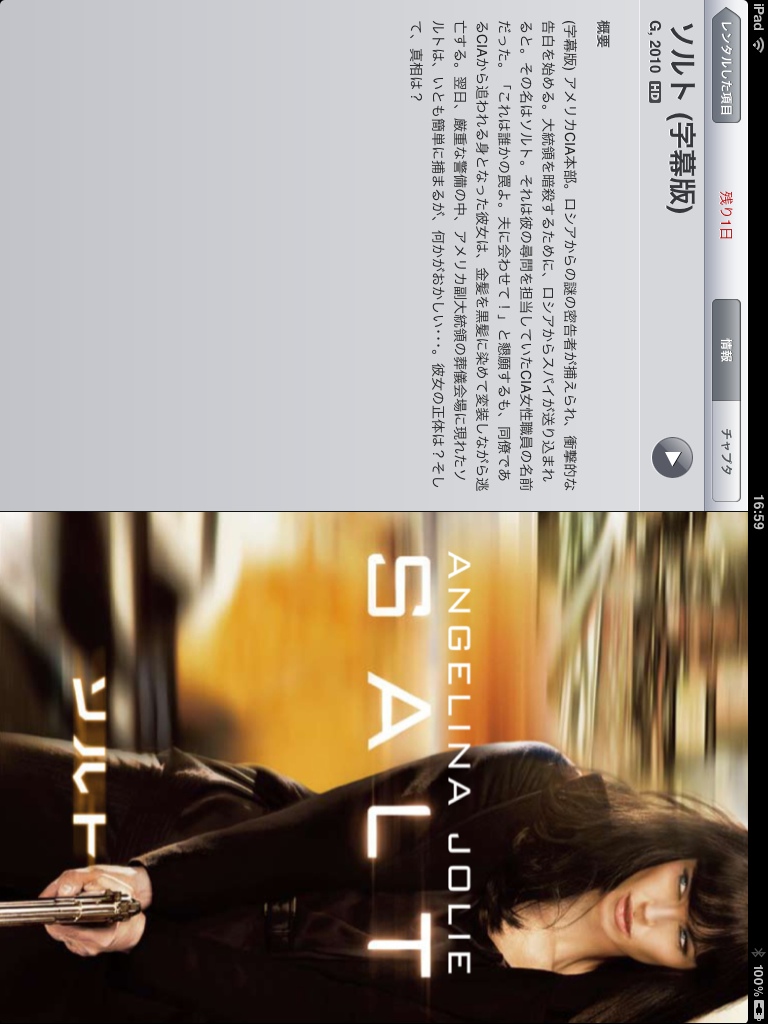
iTunes store で日本でも映画レンタルが可能になった時、試しにとレンタルしてみた。
どんな手続きが必要なんだろうと、やってみる事が目的だったので、借りっ放しで見ないで忘れていた。
何しろ、見だしたら48時間しか命がないのだから、絶対に続けてみれる確信が無ければダメだし、家族でも見たいというものだったら、もっと慎重に最初に再生する時を考えなければならない。
ところが、48時間という制限以外にレンタルしてから「30日以内」という制限もある事に気がつき、慌てて見る事にした、といういきさつである。
映画はアンジェリーナ ジョリーのSALT
これは映画評論サイトではないのでネタバレはないのでご安心を。

昨晩(日本時間の)行われたAppleのiPad2のプレスカンファレンスがApple keynoteのPodcastに早くもアップされていたので、早速見てみた。
AppleもさすがにAndroidをベースにした物量攻勢に危機感を感じたのか、休養中のSteve Jobsをプレゼンターに出し、iPad発売からわずか9ヶ月という短いサイクルでiPad 2Gを出すというたたみ込みに近い作戦に出たのだと思う。本来なら一年以上は今のiPadで引っ張れるし、かつ、Steve JobsがいなくてもAppleは変わらないというメッセージのプレゼンをしたいのじゃなかったのかなと思う。
プレゼンテーションのスタイルは初代iPadの時とほぼ同じ。
うれしかったのは、最後に 前回にも出した冒頭のTechnology X Liberal Artsの話しをした事。
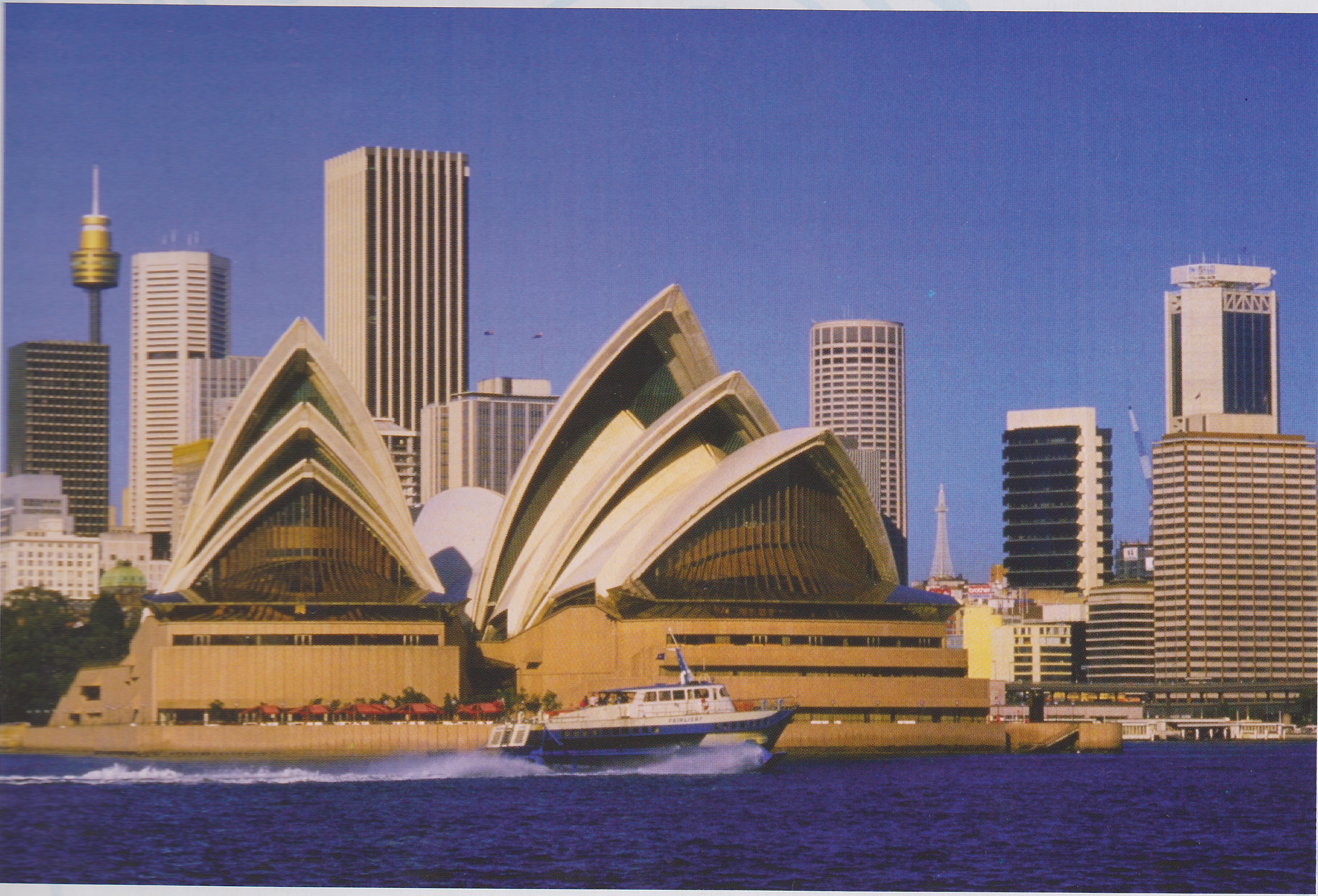
子供が1000ピースのジグゾーパズルを買ってきた。お父さんと手分けしてやろうと言うのだが、出来上がり写真は箱の表に印刷されている小さな写真のみ。
二人でそれを見ながらやるのでは取り合いになってしまう。
それで、ハタと気がついて、その図柄をiphoneで撮り、それをairprintでA4サイズにプリントしてみた。
取り合いはそれでなくなったのだが、何とも見づらい。
で、思いついたのが、iPad。
dropbox経由でiPadに表示してみた。
これが
凄く便利である。
続きを読む
大分前にiphone用のメモアプリとしてAwesome noteというのをこのブログで紹介したのですが、今だに結構なアクセスがあるという事は、人気があるんでしょうかね。
私は、最初に使ったのがAwesome noteだったので、そこにいろいろとデータがたまっているという事もあるし、見た目がきれいで使っていて気持ちがいいので、Evernoteを使っていろものの、相変わらずAwesome Noteを愛用してます。 が、ほとんどの人にとってはEvernoteとかぶる機能が多いので、人気の面からあまり使われなくなってしまうのかなと思っていました。
先日、休暇を取って用事をすませたのだが、出先で4時間ほど空き時間が出来てしまった。
海のそばなので電車にのって海まで行ったが、冬の平日の午前中でお店は全然やって無いし、唯一やっているデニーズとマクドナルドは完全禁煙。
1時間も散歩したらやる事無くなってしまったので、元の場所に戻って、インターネット喫茶に入って時間をつぶす事にした。
で、取りためておいて全然見れていないテレビ番組がちょうどiPadに入れてあったので、それを見る事にした。
インターネットカフェに入って漫画も読まず(元々漫画は読まないのですが)、パソコンでネットもせずに、とも思ったが、こういう使い方もあってもいいじゃない。
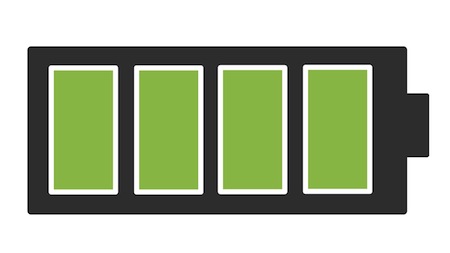
1時間番組を見終わって、ビックリしたのがiPadのバッテリー残量が93%だった事。
iphone, iPad がiOS4.2になって、AirPrintという機能が加わっている。
iphoneやiPadから直接プリンターに印刷出来る機能。
残念ながらそれに対応しているプリンターは今のところHPのプリンターのみらしい。
もちろんひと手間かけてiphoneやipadからプリントしたいものをmacに移してからプリントすればいいけれども、直接印刷出来たり、あるいは、友人の家や会社などでもさっと印刷出来るというのはなかなか便利そうだ。
iphoneで写真を撮って、その場で印刷するなど、利用シーンは結構あるような気がする。
我が家のプリンターは無線LANでどのmacからもプリント出来る様になっているが、canonのプリンターなのでAirPrintには対応していない。
早晩、各社からAirPrint対応のファームウェアアップデートが出るんじゃないかなと思うが、「今試したい!」
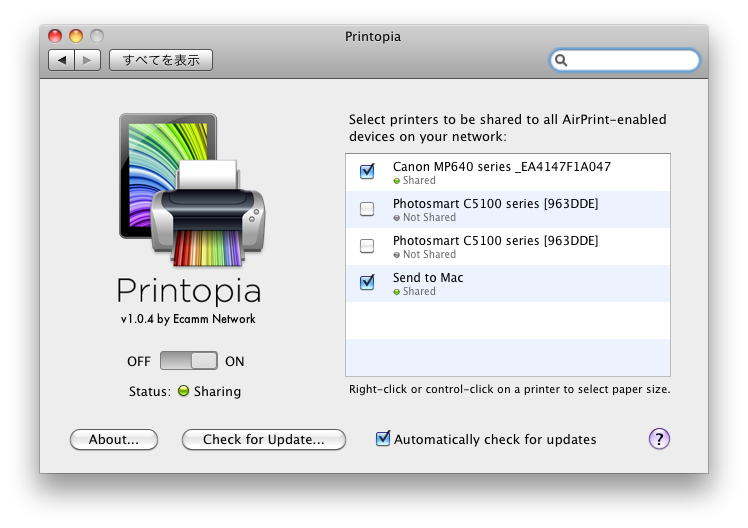
で、いろいろ探してみたら見つかったのがPrintopiaというソフト。
便利なものが出来たものである。
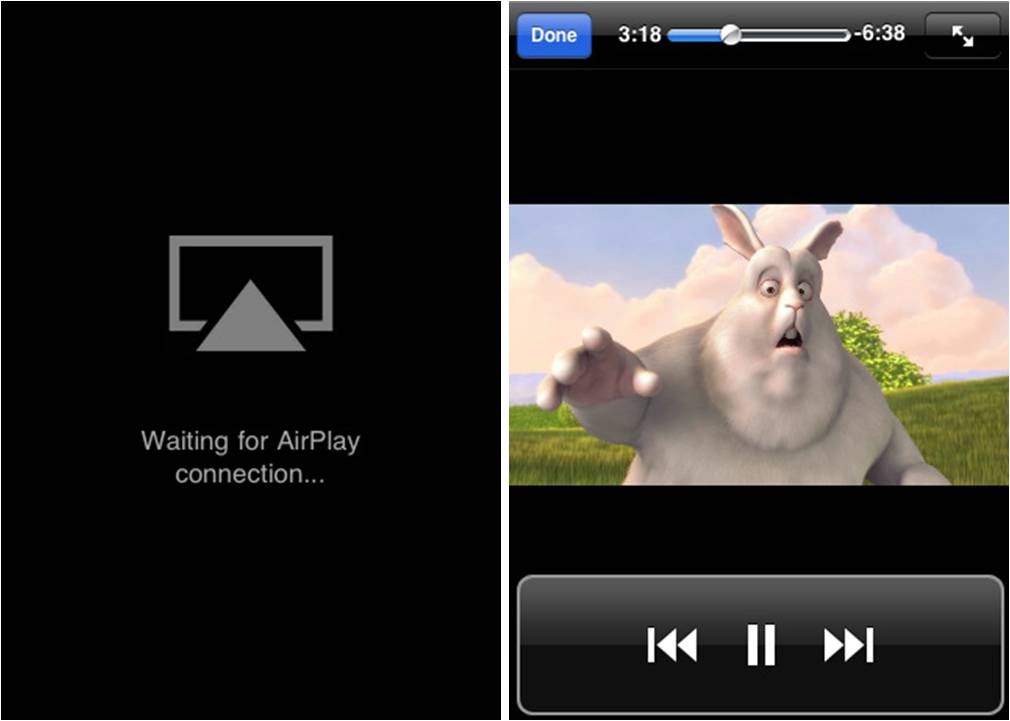
iOS4.2で新たに加わった機能であるAirPlayというのは、itunes、iphone、iPadなどから AppleTVにコンテンツを移すこと無くリモートで動画や写真、音楽が見れる機能だ。
従来のAppleTVではAppleTVのストーレッジに同期して移したコンテンツしか表示出来なかったのであらかじめ見たいコンテンツをAppleTVに移しておく必要があったが、AirPlay機能を使えば、例えば友人のうちで友人のAppleTV2Gを使って自分のiphoneに入っている写真や映像をストリームでテレビでみんなで見る事が出来る。
ダウンサイドは受信できるのはAppleTV2Gのみなので、AppleTV2Gを持っている人しか楽しめない。(まあ、AppleTV2Gは小さいので常に持ち歩く事は出来なくはないが)
今回AppStoreでリリースされたAirViewというアプリは、iOSデバイスをAirPlay受信機にしてしまうものである。

前の投稿で前置きが長くなったのでお気に入りiphoneアプリの紹介は次の機会にしますと書いたんですが、やっぱ、どう考えてもせっかく書いたのにもったいないので投稿しちゃいます。
だいたい、少し暖めていたら、きっと自分のお気に入りも変わって行っちゃって、意味なくなっちゃいますからね。
という事で、下記のリストが記者さんに聞かれて「必要以上に濃い目に答えてしまった」私のお気に入りのiphoneアプリリストです。
しかし、改めて見ると、やはり、ほとんどローカルアプリじゃないですね。
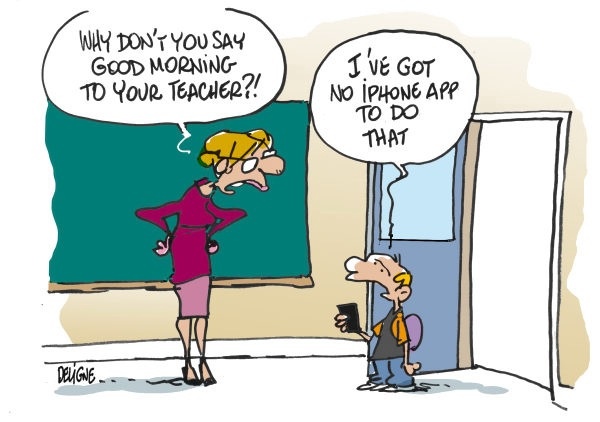
そうです。アクセスデバイスなんです。
iphoneもipadもアンドロイドも、Kindleでさえも。
そしてこれからは、カーナビもパソコン(これからの装置をパソコンと呼ぶのかどうかは不明ですが)もデジカメでさえも、アクセスデバイスなんです。
アクセスデバイスは、その装置にある機能やコンテンツを使う為に操作するのではなく、他にある装置やコンテンツにアクセスする為のデバイスという位置づけ。
このクラウド時代には「他にある」というのは「ネットワークの向こう側」であり、従って、アクセスデバイスはネットワークを使って「あっち側」を操作したり見たりする装置という事になります。

 Kojakbaby's Blog